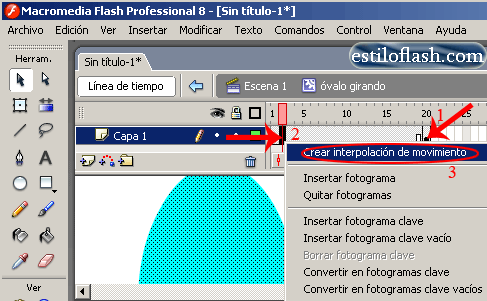
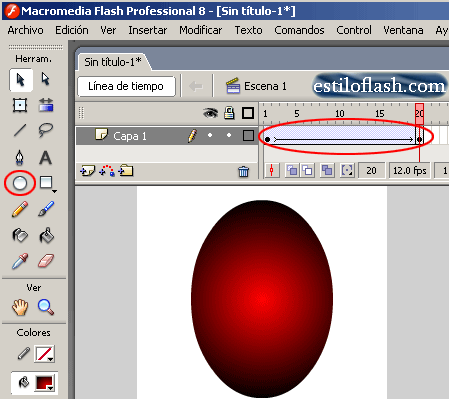
Pintar normal: Con esta opción podemos pintar sobre todo elemento sobre el escenario.
Rellenos de pintura: con esta herramienta podemos pintar sobre todo a excepción de los trazados.
Pintar detrás: con esta opción podemos pintar únicamente detrás de los objetos del escenario.
Pintar selección: con esta herramienta solo pintaremos el área que tengamos seleccionada previamente con la herramienta de flecha.
Pintar dentro: Esta opción sirve para no salirse de los bordes por así decirlo. En el área donde demos el primer clic es el área donde únicamente tendrá efecto el pincel.
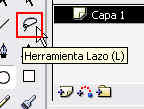
La herramienta de lazo nos permite seleccionar y cortar
objetos mediante el dibujo de una línea alrededor de los objetos
Para utilizarla debemos de presionar el botón de
herramienta de lazo en la caja de herramienta
Además tenemos la opción de elegir el modo polígono que
este nos permite trazar líneas rectas para recortar objetos.
Luego de haber seleccionado la herramienta empezamos a marcar alrededor del
área que deseamos seleccionar dibujando mientras mantenemos el botón izquierdo
del ratón.
En modo polígono es de ir haciendo clic para izquierdos
sobre el escenario para ir formando las líneas.
Cuando hayamos terminado de marcar el área
simplemente soltamos el botón y el área será seleccionada.
Como vemos esta herramienta es muy útil cuando
deseamos seleccionar sólo partes en particular de ciertos elementos.
Girar y sesgar.
Para Girar un objeto, Activamos la herramienta de Transformación
Picamos sobre el elemento que queremos transformar, y aparecerá encajado en el cuadro de transformación el objeto tomará como centro del giro el Centro de Transformación. Nosotros podemos mover ese centro.
Acercamos el cursor a una de los controladores de las esquinas hasta que aparezca el icono de giro... y arrastramos:
Estas mismas opciones de giro las podemos conseguir seleccionando el objeto a girar y activando el botón de Giro en la barra de herramientas principal .
Para Sesgar o inclinar un objeto...
De nuevo la seleccionamos con la herramienta de Transformación para que aparezca el cuadro de transformación.
Acercamos el cursor a uno de sus lados hasta que aparezca el cursor de inclinación ... y arrastramos:
Le damos las
dimensiones y el color de fondo que queramos haciendo clic en Modificar>
película. Por defecto, las dimensiones son 550 X 400 píxeles, con color
blanco de fondo.
Con las herramientas de dibujo (línea, lápiz, pincel y
cubo de pintura), hacemos formas sencillas sobre el escenario.
Cuando tenemos listo nuestro dibujo, hacemos clic
en Insertar > fotograma clave, para añadir un nuevo fotograma a
la linea de tiempo de la película.
En el nuevo fotograma modificamos lo que queramos,
añadiendo, borrando o seleccionando y moviendo, la operación de insertar fotograma clave y modificar
tantas veces como queramos, para crear en la línea de tiempo una secuencia de
imágenes.
Podemos ver como va nuestra escena haciendo clic en Control
> Probar película. Así sabremos si el movimiento es fluido, si
necesitamos insertar más fotogramas, o si hay que modificar algo.
Hasta aquí lo que se refiere a las imágenes.
A continuación vamos a agregar sonido a nuestra peli para
hacerla más convincente.
Hacemos clic en Ventana > Bibliotecas comunes
> Sonidos.
Buscamos uno que nos guste, y lo arrastramos sobre el escenario
en el fotograma que hayamos elegido.
Las propiedades del editor de mivimiento son las siguientes:
En él podemos distinguir 3 partes diferenciadas:
Propiedades del Editor: situadas en el margen izquierdo, son todas aquellas propiedades que podemos controlar en nuestra Interpolación de Movimiento.
Gráfico de la Interpolación: situadas en el margen derecho, nos permiten visualizar la Curva de Interpolación y los Fotogramas Clave que incluimos así como situar la Cabeza Lectora.
Control de la Visualización: situadas en el margen inferior izquierdo, nos permiten controlar y ajustar el tamaño de visualización más adecuados para el control de la Interpolación de Movimiento.
1. PROPIEDADES DEL EDITOR
El aspecto más importante a tener en cuenta es el pequeño botón con forma de rombo que nos va a permitir añadir o quitar Fotogramas Clave en nuestra interpolación (siempre en el Fotograma en el que esté posicionada la Cabeza Lectora). Una vez entendido cómo funciona esta herramienta podremos adentrarnos en las diferentes Propiedades del Editor:
Movimiento Básico: nos permitirán cambiar el trayecto de la Interpolación ajustando sus valores en X (el eje horizontal); Y (el eje vertical) y Z (el eje que conforma la tercera dimensión).
Transformación: nos permitirá cambiar las propiedades del objeto interpolado en X e Y relativas al Sesgo y su Escalado.
Efecto de Color: nos permitirá añadir o quitar Efecto por medio de los iconos +/- que aparecen a la derecha del nombre. Al hacer clic sobre el icono +, se abrirá una ventana emergente con los efectos: Alfa, Brillo, Tinta y Color Avanzado.
Filtros: al igual que en los Efectos de Color, deberemos pulsar los iconos +/- que aparecen a la derecha del nombre para poder añadir y quitar Filtros. Al pulsar en el icono +, se abrirá una ventana emergente con los diferentes Filtros que podremos añadirle a nuestra interpolación, sean éstos: Sombra, Desenfoque, Iluminado, Bisel, Iluminado en Degradado, Bisel en Degradado y Ajustar Color. Al añadir un Filtro determinado a nuestra interpolación, se nos abrirán nuevas propiedades y opciones del Filtro en cuestión que también podremos editar de manera individualizada.
Suavizados: en realidad la propiedad de suavizados se refiere más bien a la Aceleración que se nos va a permitir aplicar a cada una de las otras Propiedades. Para ello seleccionaremos en Suavizado una aceleración en concreto y después nos iremos al botón de opciones Tipo de Aceleración, que cada una de las Propiedades posee, para aplicársela. Entre los diferentes tipos de Suavizados que nos vienen por defecto destacan: Simple (lento, medio y rápido), Detener y Reproducir (lento, medio, rápido y más rápido), Rebote, Muelle, Diente de Sierra y Personalizada.
2. GRÁFICO DE LA INTERPOLACIÓN
Es a través del Gráfico de la Interpolación que controlamos de forma visual el movimiento de la misma. En esta parte del Panel nos encontramos en la zona superior con una serie de números que conforman los diferentes Fotogramas y la Cabeza Lectora que nos dice en qué momento de la animación nos encontramos. Justo debajo aparecen las Curvas de Propiedad y unos pequeños rombos de color negro que representan los diferentes Fotogramas Clave de Propiedad que introducimos para generar un cambio efectivo en la animación.
Cada uno de los cambios que introduzcamos en el Gráfico de la Interpolación, se reflejarán inmediatamente tanto en el Escenario como en la Línea de Tiempo.
3. CONTROL DE LA VISUALIZACIÓN
El Control de la Visualización se basa en tres iconos que nos permitirán hacer más cómoda y fácil la edición del movimiento de la interpolación:
Fotogramas Visibles: se utiliza para controlar el número de fotogramas de interpolación que se muestran en el editor de movimiento. El número máximo de fotogramas que se nos permitirá visualizar a un tiempo será el número total de fotogramas de la interpolación seleccionada.
Tamaño de Gráfico: nos permite editar la altura de las diferentes Propiedades del Editor de Movimiento para una visualización más cómoda.
Tamaño de Gráfico Expandido: nos permite tener una visualización más amplia de una determinada Propiedad. Para que una Curva de Propiedad cambie entre la vista expandida y contraída, haga clic en el nombre de la propiedad.
Las interpolaciones de movimiento permiten un control máximo sobre la animación interpolada.
Las interpolaciones clásicas, que incluyen todas las interpolaciones creadas en versiones de anteriores de Flash Pro, son más complejas de crear.
Mientras que las interpolaciones de movimiento ofrecen mucho más control de una interpolación, las clásicas proporcionan determinadas capacidades específicas que algunos usuarios pueden requerir.
Aqui van otras mas:
Las interpolaciones clásicas utilizan fotogramas clave. Los fotogramas clave son fotogramas en los que aparece una nueva instancia de un objeto. Las interpolaciones de movimiento sólo pueden tener una instancia de objeto asociada y utilizan fotogramas clave de propiedad, no fotogramas clave.
Una interpolación de movimiento está formada por un objeto de destino en todo el grupo de interpolación. La interpolación clásica permite interpolar dos fotogramas clave que contengan instancias de símbolos iguales o distintos.
Tanto las interpolaciones clásicas como las de movimiento sólo permiten que se interpolen tipos concretos de objetos. Cuando se aplica interpolación de movimiento a tipos de objetos no permitidos, Flash ofrece la posibilidad de convertirlos en clip de película cuando se cree la interpolación. La aplicación de una interpolación clásica los convertirá en símbolos gráficos.
Las interpolaciones de movimiento consideran texto a un tipo interpolable y no convierten los objetos de texto en clips de película. Las interpolaciones clásicas convierten objetos de texto en símbolos gráficos. No está permitido utilizar scripts de fotograma en un grupo de interpolación de movimiento.
Las interpolaciones clásicas sí admiten el uso de scripts de fotograma.
Ningún script de objeto de un destino de interpolación puede cambiar en el grupo de interpolación de movimiento.
Los grupos de interpolaciones de movimiento se pueden estirar y cambiar de tamaño en la línea de tiempo. Se tratan como un solo objeto.
Las interpolaciones clásicas están formadas por grupos de fotogramas que se pueden seleccionar independientemente en la línea de tiempo.
En el caso de las interpolaciones clásicas, la aceleración se puede aplicar a los grupos de fotogramas situados entre los fotogramas clave de la interpolación.
Con las interpolaciones de movimiento, las aceleraciones se aplican en todo el grupo de interpolación de movimiento. La aceleración únicamente de fotogramas específicos de una interpolación de movimiento requiere la creación de una curva de aceleración personalizada.
Se pueden utilizar interpolaciones clásicas para la animación entre dos efectos de color distintos como, por ejemplo, transparencia alfa y tinta. Las interpolaciones de movimiento pueden aplicar un efecto de color por interpolación.
Sólo las interpolaciones de movimiento se pueden emplear para animar objetos 3D. Los objetos 3D no se pueden animar usando una interpolación clásica.
Únicamente las interpolaciones de movimiento se pueden guardar como configuraciones predefinidas de movimiento.
Con las interpolaciones de movimiento no se pueden intercambiar símbolos ni establecer el número de fotograma de un símbolo gráfico para que se muestre en un fotograma clave de propiedad. Las animaciones que incluyen estas técnicas requieren interpolaciones clásicas.
Puede haber más de una interpolación clásica o de movimiento en la misma capa, pero no pueden estar presentes los mismos tipos de interpolación en el mismo fotograma.
Llamamos interpolar al hecho de crear las imágenes intermedias entre dos fotogramas clave con un mismo contenido. Es importante fijarse en las tres últimas palabras de esta definición ya que los errores de interpolaciones suelen suceder por no respetar el mismo contenido en el fotograma de inicio y en el fotograma final.
Flash dispone de tres tipos de interpolaciones: de forma, clásica y de movimiento. Aunque pueden conjugarse entre ellas no pueden aplicarse de forma directa a los mismos elementos de una escena.
La interpolación de forma solamente puede aplicarse a vectores libres y no es compatible con grupos ni con instancias de símbolos de ningún tipo.
Las interpolaciones clásicas y de movimiento solamente son aplicables a instancias de símbolos y en ningún caso deben aplicarse ni a grupos ni a formas vectoriales libres.
EDITOR DE MOVIMIENTO:
Nos va a permitir visualizar y editar las propiedades de una interpolación de movimiento tales como añadir y quitar filtros o efectos de color, crear aceleraciones predeterminadas, transformar su escala o movimientos básicos e incluso crear curvas de aceleración predeterminadas.
El Editor de Movimiento se encuentra por defecto agrupado con el Panel de Propiedades (si no lo visualizas pulsa Ventana>Editor de Movimiento) y para que aparezcan sus partes y funciones sólo tienes que seleccionar en la Línea de Tiempo una Interpolación de Movimiento previamente creada.




 .
. ... y arrastramos: